|
|
Joomla - Installatie op Ubuntu Server |
||

Inleiding
In deze instructie wordt stap voor stap joomla installatie uitgelegd middels SSH op een Ubuntu server.
Stappenplan
| Stappen | ||
| 1. | Log in middels SSH (Putty) op Ubuntu Server | 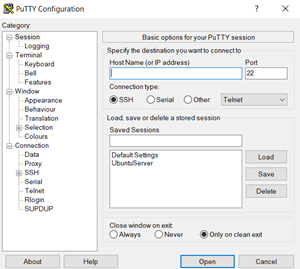 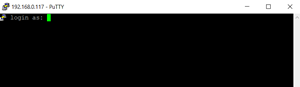 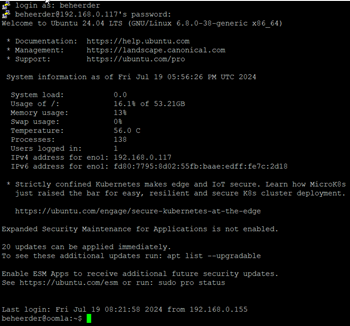 |
| 2. | Ga op server naar tmp map | cd /tmp |
| 3. | We gaan laatste versie van Joomla downloaden naar de tmp map. (in dit voorbeeld is dit Joomla 4-x-x). Klik met rechtermuis bij Joomla 4.4.6 Full Package (.zip). Kies 'Linkadres kopieëren'. |
Ga naar Joomla download page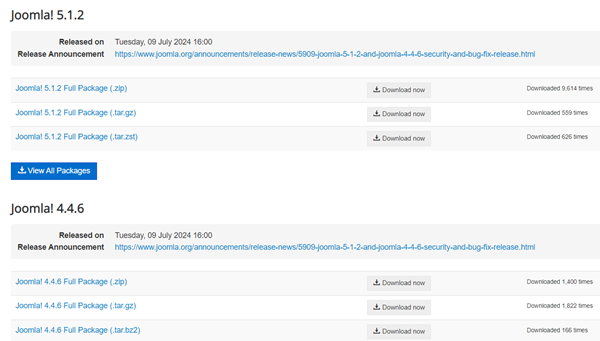 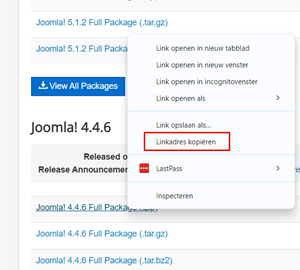 |
| 4. | Plak deze even in notepad of iets dergelijks. In dit voorbeeld is dit versie 4-4-6 |
https://downloads.joomla.org/cms/joomla4/4-4-6/Joomla_4-4-6-Stable-Full_Package.zip?format=zip |
| 5. | In SSH gaan deze downloaden. [Spatie] als spatie uitvoeren, verwijder ?format=zip kopieër de notepad en in SSH klik met rechtermuis achter prompt. Geef [Enter] en het zip bestand wordt gedownload in de tmp map. |
Zet in notepad voor de link wget[spatie]https://downloads.joomla.org/cms/joomla4/4-4-6/Joomla_4-4-6-Stable-Full_Package.zip |
| 6. | Nu maken we eerst een map aan waar het Joomla zip bestand naar moet worden uitgepakt. |
Gebruik cmd waarbij je voor [map naam] de mapnaam die je wenst. mkdir /var/www/html/[map naam] vb: mkdir /var/www/html/test |
| 7. | Nu geven we cmd om zip bestand uit te pakken. Na [Enter] zal het zip bestand worden uitgepakt naar de locatie. |
unzip Joomla_4-4-6-Stable-Full_Package.zip -d /var/www/html/test |
| 8. | Geef volgend cmd om naar root map terug te gaan. | cd [Enter] |
| 9. | Joomla komt met een htaccess.txt bestand die we moeten omzetten naar .htaccess voor rechten in de dit. | Geef cmd cp /var/www/html/test/htaccess.txt /var/www/html/test/.htaccess |
| 10. | Nu moeten we instellen wie de eigenaar van de map zijn. dit kan de eigenaar van de Ubuntu server zijn of root eigenaar. | Geef cmd chown -R www-data:www-data /var/www/html/site |
| 11. | Nu gaan we de rechten op de test map instellen en onderliggende mappen | Geef CMD chmod -R 755 /var/www/html/site |
| 12. | Nu dient de apache server te worden herstart. | Geef cmd systemctl restart apache2 |
| 13. | Nu controleren we even of of Apache server is gestart. | Geef cmd systemctl status apache2 |
| 14. | Herstart complete server, hierdoor worden rechten goed gezet | Geef cmd sudo reboot [Enter] |
| 15. | Nu is de installatie voor de Joomla site voorbereid en kan middels de browser de site worden benaderd. | http://[ipadres of domeinnaam]/test. Zie hiervoor uitleg in de Joomla - Installatie via browser. |